Wasserauswurf-Kurzbefehl fürs iPhone: Was du wissen solltest
Was macht ein Wasserauswurf-Kurzbefehl auf dem iPhone? Prüfe seine Aktionen, behebe Wiedergabeprobleme und lerne die Grenzen solcher Tools kennen.
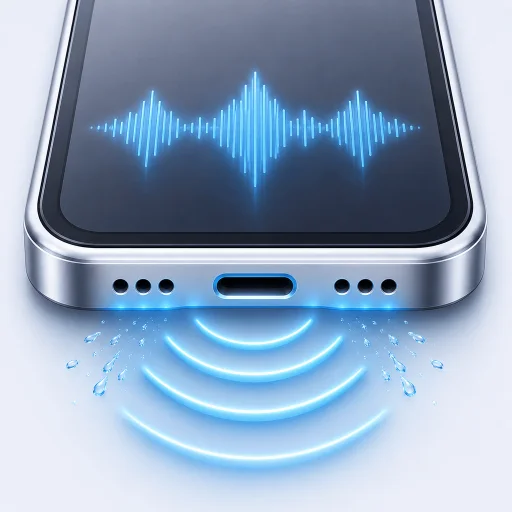
Ein Wasserauswurf-Kurzbefehl fürs iPhone führt Aktionen in Apples App Kurzbefehle aus. Meist spielt er einen Ton über den Lautsprecher ab. Der Ton kann helfen, Wassertropfen nahe der Öffnung zu bewegen. Er trocknet keinen Ladeanschluss und repariert keinen Flüssigkeitsschaden. Der Name „Wasserauswurf“ bedeutet auch nicht, dass Apple den Kurzbefehl erstellt oder geprüft hat.
Ist das iPhone noch nass, ziehe zuerst alle Kabel ab. Entferne eine Hülle, die Wasser festhält, und lege das Gerät an einen trockenen Ort mit Luftzirkulation. Lies die ersten Schritte bei Wasser im Lautsprecher, bevor du einen Ton abspielst.
Hat das iPhone eine eingebaute Wasserauswurf-Taste?
Das iPhone bietet nicht die Wasserauswurf-Funktion der Wassersperre auf der Apple Watch. Ein Kurzbefehl aus dem Internet ist ein eigener Ablauf. Damit Siri ihn starten kann, muss er auf deinem iPhone eingerichtet sein.
Kurzbefehle können mehr als Töne abspielen. Sie können Websites öffnen, Dateien laden oder Zugriff auf Informationen anfordern. Apples Kurzbefehle-Handbuch erklärt, wie solche Aktionen funktionieren.
Prüfe den Ablauf vor dem Hinzufügen
Wähle eine Quelle, die du kennst, und lies die angezeigten Aktionen. Wenn ein einfacher Lautsprecherton Zugriff auf Kontakte, Fotos oder deinen Standort verlangt, sollte es dafür einen nachvollziehbaren Grund geben. Erlaube keinen unnötigen Zugriff, nur weil der Kurzbefehl Wasser entfernen soll.
Achte besonders auf diese Fragen:
- Woher kommt der Ton? Wird er erzeugt, aus einer enthaltenen Datei abgespielt oder aus dem Internet geladen?
- Wie lange läuft er? Kannst du das Ende erkennen und die Wiedergabe stoppen?
- Braucht er Internet? Funktioniert er auch ohne Verbindung?
Das Verhalten unterscheidet sich je nach Kurzbefehl. Sein Siri-Name verrät nicht, welche Datei er nutzt oder ob er die Wiedergabe wiederholt.
Wenn der Kurzbefehl stumm bleibt
Trenne Bluetooth-Geräte und Kopfhörer. Prüfe das Wiedergabeziel im Kontrollzentrum. Spiele zunächst ein bekanntes Lied bei angenehmer Lautstärke über das iPhone ab. Ist auch das stumm, beginne mit den Kontrollen für fehlenden Ton statt den Kurzbefehl mehrfach zu starten.
Funktioniert normale Wiedergabe, suche im Kurzbefehl nach einer fehlenden Datei, einer nicht erreichbaren Website oder einer offenen Berechtigungsabfrage. Mehr Lautstärke hilft nicht, wenn eine Aktion gar keinen Ton liefert.
Kurzbefehl oder App?
Ein Kurzbefehl passt, wenn du den Ablauf selbst prüfen und anpassen möchtest. Eine App kann einen festen Zyklus, eine Stopptaste und einen Klangvergleich an einem Ort anbieten. Beide Möglichkeiten haben Grenzen. Keine garantiert, dass der Lautsprecher danach wieder klar klingt.
RippleOuts Standardzyklus dauert 45 Sekunden und funktioniert offline. Der Zyklus und der einfache Soundtest sind kostenlos. Du brauchst weder ein Konto noch ein Abo. Die optionalen Pro-Werkzeuge werden einmalig gekauft. Unser Kaufratgeber ohne Abo erklärt, worauf du vor dem Bezahlen achten solltest.
Wann du aufhören solltest
Stoppe, wenn der Ton unangenehm ist oder die Verzerrung zunimmt. Bringen wenige kurze Versuche keine klare Verbesserung, lass das iPhone trocknen. Bei salzigen oder klebrigen Flüssigkeiten und anhaltender Verzerrung ist fachkundige Hilfe sinnvoll.
Eine Flüssigkeitswarnung betrifft den Anschluss, selbst wenn der Lautsprecher normal klingt. Befolge Apples Hinweise zur Flüssigkeitserkennung. Ein abgeschlossener Kurzbefehl ist keine Freigabe zum Laden.